Domain pv-im-bau.de kaufen?
Wir ziehen mit dem Projekt
pv-im-bau.de um.
Sind Sie am Kauf der Domain
pv-im-bau.de interessiert?
domain@kv-gmbh.de · 0541-91531010
Domain pv-im-bau.de kaufen?
Was bedeutet "tm93 stromstoss"?
"tm93 stromstoss" ist ein Begriff aus dem Videospiel Pokémon. TM steht für "Technical Machine" und bezieht sich auf eine spezielle Attacke, die ein Pokémon erlernen kann. "Stromstoss" ist der Name einer bestimmten Attacke, die elektrischen Schaden verursacht. TM93 bezieht sich auf die Nummer der Attacke in der Spielmechanik. **
Was fehlt jetzt im Finder?
Es ist schwierig, eine genaue Antwort auf diese Frage zu geben, da der Finder ein sehr umfangreiches und vielseitiges Programm ist. Es könnte sein, dass bestimmte Funktionen oder Optionen fehlen, die für Ihre spezifischen Bedürfnisse wichtig sind. Es könnte auch sein, dass es bestimmte Fehler oder Probleme gibt, die behoben werden müssen. Es wäre hilfreich, weitere Informationen zu haben, um eine genauere Antwort geben zu können. **
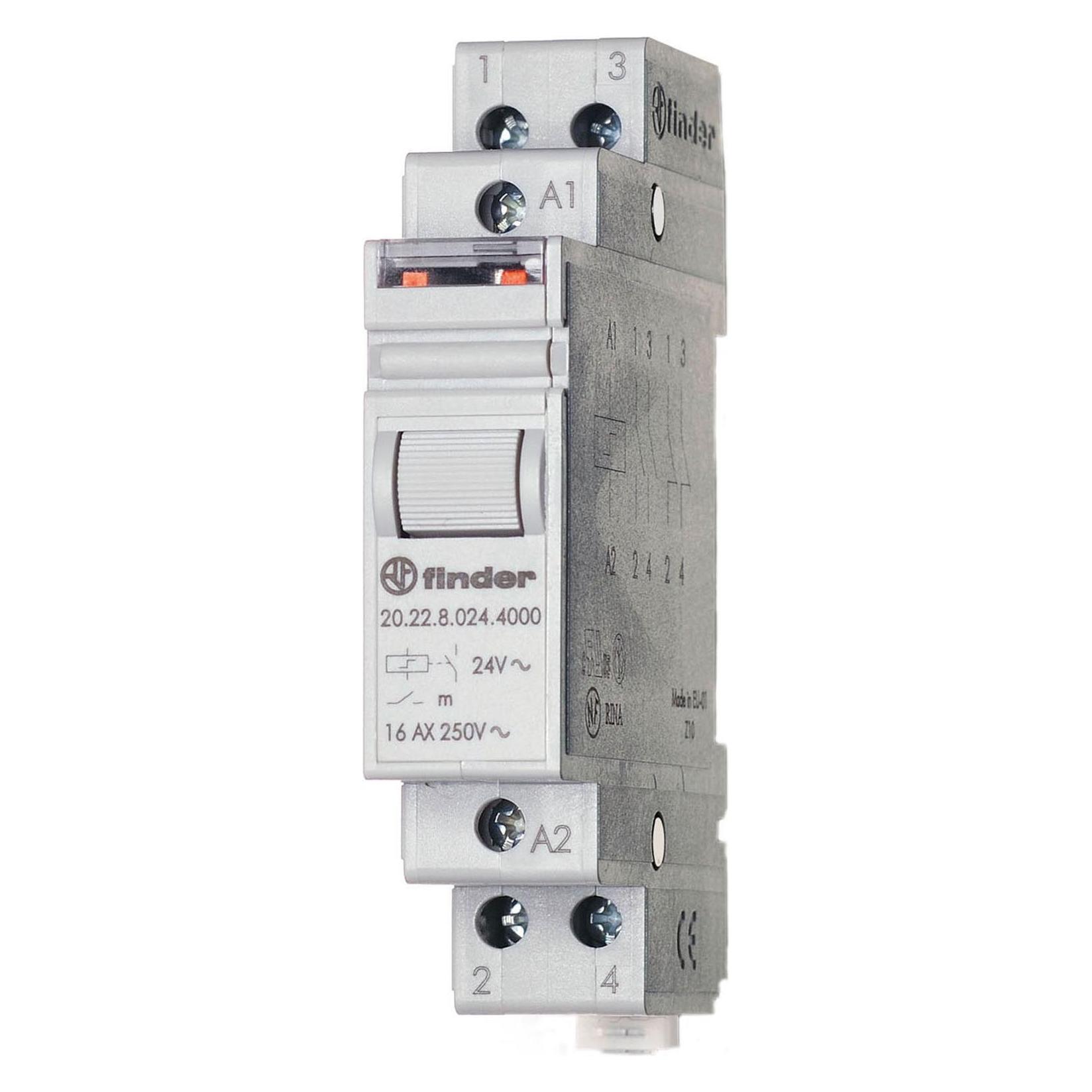
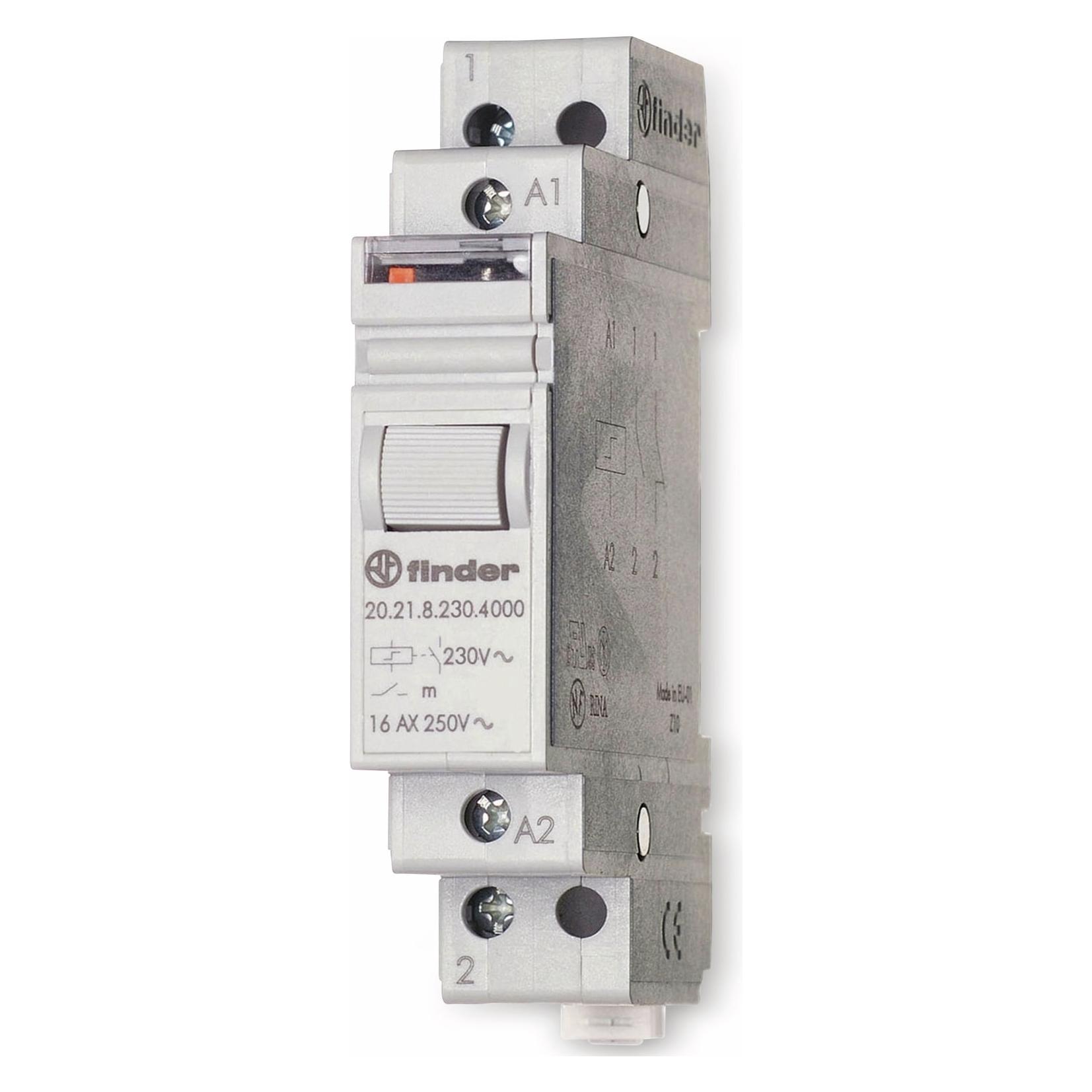
Ähnliche Suchbegriffe für Finder-STROMSTOSS-SCHALTER-202290484000-20
Top-Angebote
Produkte zum Begriff Finder-STROMSTOSS-SCHALTER-202290484000-20:
-
Finder Stromstoss-Schalter 20.24.8.230.4000Funktion=mechanisch SchalterMontageart=DIN-SchieneBreite in Teilungseinheiten=1Einbautiefe=58,4 mmAnzahl der Kontakte als Schließer=2Steuerspannung 1=230 VSteuerspannungsart 1=ACFrequenz der Steuerspannung 1=50..60 HzBemessungsschaltstrom=16 AVersorgungsspannung=230 VSpannungsart der Versorgungsspannung=ACMax. Glühlampenlast=2000 WMax. Leuchtstofflampenlast=1000 VAMax. Leuchtstofflampenlast (Duo-Schaltung)=1000 VAMax. Leuchtstofflampenlast (parallel kompensiert)=750 VAMax. Schaltstrom (cos phi = 0,6)=12 AGeeignet für Handbedienung=ja19,03 €*Versand: 5,99 €Sichere Weiterleitung zum Anbieter
-
Finder Stromstoss-Schalter 20.23.9.012.4000Funktion=mechanisch SchalterMontageart=DIN-SchieneBreite in Teilungseinheiten=1Einbautiefe=58,4 mmAnzahl der Kontakte als Schließer=1Anzahl der Kontakte als Öffner=1Steuerspannung 1=12 VSteuerspannungsart 1=DCFrequenz der Steuerspannung 1=0 HzBemessungsschaltstrom=16 AVersorgungsspannung=12 VSpannungsart der Versorgungsspannung=DCMax. Glühlampenlast=2000 WMax. Leuchtstofflampenlast=1000 VAMax. Leuchtstofflampenlast (Duo-Schaltung)=1000 VAMax. Leuchtstofflampenlast (parallel kompensiert)=750 VAMax. Schaltstrom (cos phi = 0,6)=12 AGeeignet für Handbedienung=ja19,03 €*Versand: 5,99 €Sichere Weiterleitung zum Anbieter
-
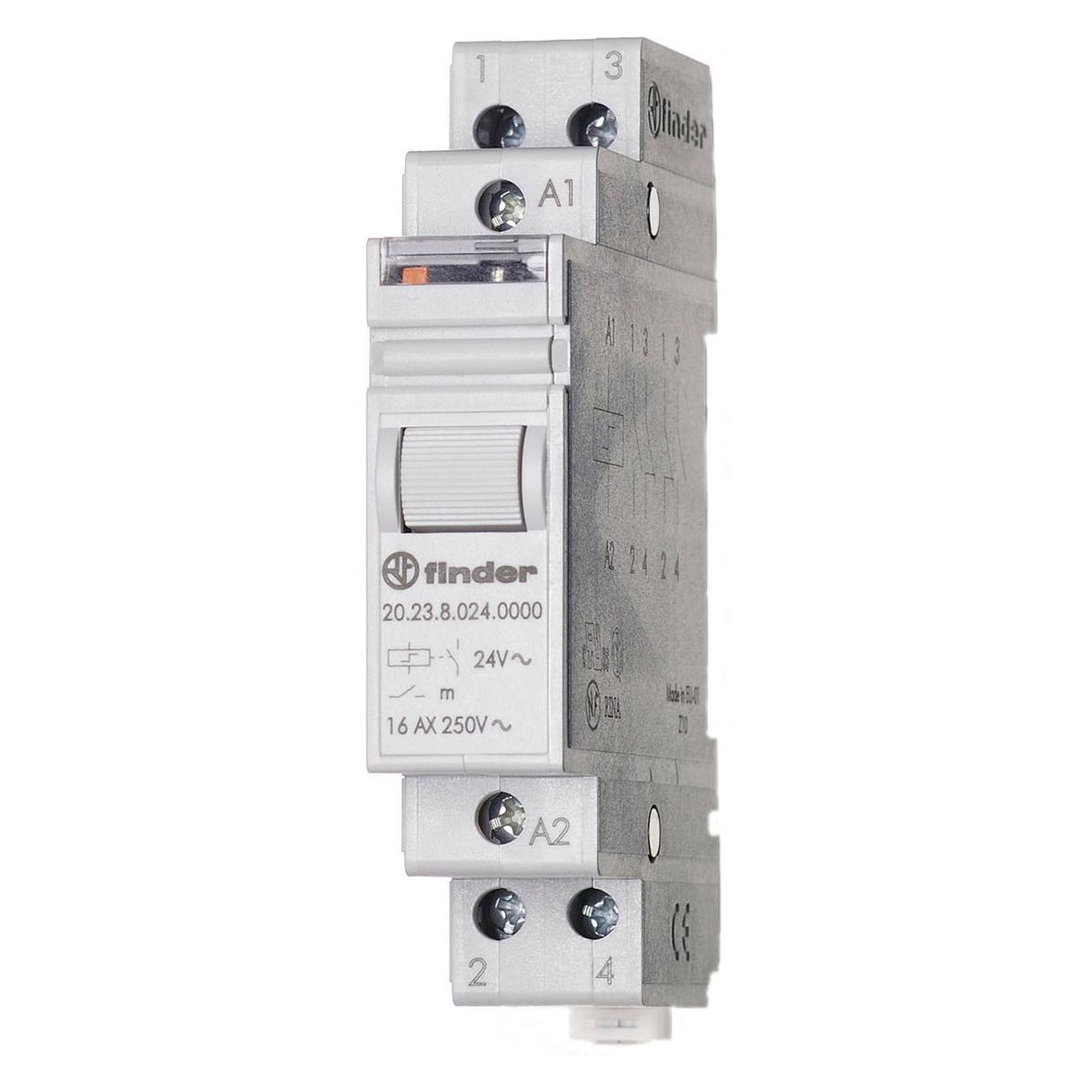
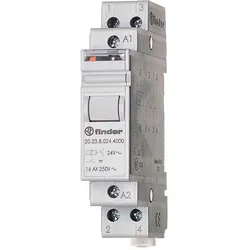
Finder Stromstoss-Schalter 20.23.9.024.4000202390244000 | 85364900 Stromstoßschalter für 35 mm-Schiene, 1 Schließer und 1 Öffner für 16 A / 250 V AC, Kontaktmaterial AgSnO2, max. Schaltleistungen bei 230 V AC: AC1 4000 VA, AC15 750 VA, Glüh- und Halogenlampen 2000 W, Leuchtstofflampen kompensiert 750 W, Leuchtstofflampen unkompensiert 1000 W, Energiesparlampen 400 W, LED (230 V AC) 400 W, NV-Halogenlampen oder LED mit EVG 400 W, NV-Halogenlampen oder LED mit KVG 800 W, Spulendaten 24 V DC, 5 W, 105 Ohm, Breite 17,5 mm, Schaltfolge: aus an / an aus, Prüftaste und mechanische Schaltstellungsanzeige, Relaisschutzart: IP 2016,61 €*Versand: 7,90 €Sichere Weiterleitung zum Anbieter

-
Wie aktiviert man AirDrop im Finder?
Um AirDrop im Finder zu aktivieren, öffnen Sie zunächst ein neues Finder-Fenster. Klicken Sie dann auf "AirDrop" in der Seitenleiste des Finder-Fensters. Anschließend können Sie auf "Erlauben" klicken, um AirDrop zu aktivieren. Stellen Sie sicher, dass Ihr Gerät für AirDrop sichtbar ist, indem Sie auf "Niemand" oder "Kontakte" klicken. Nun können Sie Dateien per Drag & Drop an andere Geräte senden, die sich in Ihrer Nähe befinden. **
-
Wo finde ich im Finder Anwendungen?
Im Finder findest du Anwendungen normalerweise im Ordner "Programme". Dieser Ordner befindet sich standardmäßig im Dock unten auf dem Bildschirm. Alternativ kannst du auch im Finder-Fenster auf "Gehe zu" klicken und dann "Programme" auswählen. Dort werden alle installierten Anwendungen aufgelistet. Du kannst auch die Spotlight-Suche verwenden, um nach einer bestimmten Anwendung zu suchen, indem du einfach den Namen der Anwendung eingibst. In den Systemeinstellungen unter "Sicherheit & Datenschutz" kannst du auch einstellen, ob Apps aus anderen Quellen installiert werden dürfen. **
-
Wie aktiviere ich AirDrop im Finder?
Um AirDrop im Finder zu aktivieren, öffnen Sie zunächst ein neues Finder-Fenster. Klicken Sie dann auf "AirDrop" in der Seitenleiste des Finder-Fensters. Wenn AirDrop nicht aktiviert ist, werden Sie aufgefordert, es einzuschalten. Klicken Sie auf "Einschalten", um AirDrop zu aktivieren. Sie können dann Ihre Einstellungen für AirDrop anpassen und Dateien drahtlos mit anderen Geräten in der Nähe teilen. **
-
Wo finde ich Anwendungen im Finder?
Im Finder auf einem Mac findest du Anwendungen normalerweise im Ordner "Programme". Dieser Ordner befindet sich standardmäßig im Dock unten auf dem Bildschirm oder im Seitenbereich des Finder-Fensters. Alternativ kannst du auch die Tastenkombination "Shift + Command + A" verwenden, um direkt zum Ordner "Programme" zu gelangen. Dort kannst du alle installierten Anwendungen sehen und sie einfach per Drag & Drop in das Dock ziehen, um sie dort zu platzieren. Wenn du nach einer bestimmten Anwendung suchst, kannst du auch die Spotlight-Suche oben rechts im Bildschirm verwenden, um sie schnell zu finden. **


Was macht App Finder?
Was macht App Finder? App Finder ist ein Tool oder eine Funktion, die es Benutzern ermöglicht, nach bestimmten Apps oder Anwendungen für ihre Geräte zu suchen. Es hilft Benutzern dabei, die richtige App für ihre Bedürfnisse zu finden, indem es ihnen eine Auswahl an Apps präsentiert, die ihren Suchkriterien entsprechen. App Finder kann auch Empfehlungen basierend auf den Vorlieben und dem Nutzungsverhalten des Benutzers geben. Letztendlich erleichtert App Finder die Suche und den Zugriff auf nützliche und relevante Apps für die Benutzer. **
Wo finde ich gehe zu im Finder?
Im Finder auf deinem Mac kannst du Dateien, Programme und Ordner ganz einfach finden. Du kannst den Finder öffnen, indem du auf das Finder-Symbol in der Dockleiste klickst oder auf das Finder-Symbol in der Menüleiste oben links auf deinem Bildschirm. Alternativ kannst du auch die Tastenkombination Command + N verwenden, um ein neues Finder-Fenster zu öffnen. Sobald der Finder geöffnet ist, kannst du die Suchleiste oben rechts im Fenster verwenden, um nach bestimmten Dateien oder Ordnern zu suchen. Du kannst auch die verschiedenen Registerkarten im Finder verwenden, um deine Dateien nach Kategorien wie "Alle Dateien", "Dokumente", "Bilder", "Musik" usw. zu organisieren. **
Top-Angebote
Produkte zum Begriff Finder-STROMSTOSS-SCHALTER-202290484000-20:
-
Finder Stromstoss-Schalter 20.24.8.230.4000Funktion=mechanisch SchalterMontageart=DIN-SchieneBreite in Teilungseinheiten=1Einbautiefe=58,4 mmAnzahl der Kontakte als Schließer=2Steuerspannung 1=230 VSteuerspannungsart 1=ACFrequenz der Steuerspannung 1=50..60 HzBemessungsschaltstrom=16 AVersorgungsspannung=230 VSpannungsart der Versorgungsspannung=ACMax. Glühlampenlast=2000 WMax. Leuchtstofflampenlast=1000 VAMax. Leuchtstofflampenlast (Duo-Schaltung)=1000 VAMax. Leuchtstofflampenlast (parallel kompensiert)=750 VAMax. Schaltstrom (cos phi = 0,6)=12 AGeeignet für Handbedienung=ja19,03 €*Versand: 5,99 €Sichere Weiterleitung zum Anbieter
-
Was bedeutet "tm93 stromstoss"?
"tm93 stromstoss" ist ein Begriff aus dem Videospiel Pokémon. TM steht für "Technical Machine" und bezieht sich auf eine spezielle Attacke, die ein Pokémon erlernen kann. "Stromstoss" ist der Name einer bestimmten Attacke, die elektrischen Schaden verursacht. TM93 bezieht sich auf die Nummer der Attacke in der Spielmechanik. **
-
Was fehlt jetzt im Finder?
Es ist schwierig, eine genaue Antwort auf diese Frage zu geben, da der Finder ein sehr umfangreiches und vielseitiges Programm ist. Es könnte sein, dass bestimmte Funktionen oder Optionen fehlen, die für Ihre spezifischen Bedürfnisse wichtig sind. Es könnte auch sein, dass es bestimmte Fehler oder Probleme gibt, die behoben werden müssen. Es wäre hilfreich, weitere Informationen zu haben, um eine genauere Antwort geben zu können. **
-
Wie aktiviert man AirDrop im Finder?
Um AirDrop im Finder zu aktivieren, öffnen Sie zunächst ein neues Finder-Fenster. Klicken Sie dann auf "AirDrop" in der Seitenleiste des Finder-Fensters. Anschließend können Sie auf "Erlauben" klicken, um AirDrop zu aktivieren. Stellen Sie sicher, dass Ihr Gerät für AirDrop sichtbar ist, indem Sie auf "Niemand" oder "Kontakte" klicken. Nun können Sie Dateien per Drag & Drop an andere Geräte senden, die sich in Ihrer Nähe befinden. **
-
Wo finde ich im Finder Anwendungen?
Im Finder findest du Anwendungen normalerweise im Ordner "Programme". Dieser Ordner befindet sich standardmäßig im Dock unten auf dem Bildschirm. Alternativ kannst du auch im Finder-Fenster auf "Gehe zu" klicken und dann "Programme" auswählen. Dort werden alle installierten Anwendungen aufgelistet. Du kannst auch die Spotlight-Suche verwenden, um nach einer bestimmten Anwendung zu suchen, indem du einfach den Namen der Anwendung eingibst. In den Systemeinstellungen unter "Sicherheit & Datenschutz" kannst du auch einstellen, ob Apps aus anderen Quellen installiert werden dürfen. **
Ähnliche Suchbegriffe für Finder-STROMSTOSS-SCHALTER-202290484000-20
-
Finder Stromstoss-Schalter 20.23.9.012.4000Funktion=mechanisch SchalterMontageart=DIN-SchieneBreite in Teilungseinheiten=1Einbautiefe=58,4 mmAnzahl der Kontakte als Schließer=1Anzahl der Kontakte als Öffner=1Steuerspannung 1=12 VSteuerspannungsart 1=DCFrequenz der Steuerspannung 1=0 HzBemessungsschaltstrom=16 AVersorgungsspannung=12 VSpannungsart der Versorgungsspannung=DCMax. Glühlampenlast=2000 WMax. Leuchtstofflampenlast=1000 VAMax. Leuchtstofflampenlast (Duo-Schaltung)=1000 VAMax. Leuchtstofflampenlast (parallel kompensiert)=750 VAMax. Schaltstrom (cos phi = 0,6)=12 AGeeignet für Handbedienung=ja19,03 €*Versand: 5,99 €Sichere Weiterleitung zum Anbieter
-
Finder Stromstoss-Schalter 20.23.9.024.4000202390244000 | 85364900 Stromstoßschalter für 35 mm-Schiene, 1 Schließer und 1 Öffner für 16 A / 250 V AC, Kontaktmaterial AgSnO2, max. Schaltleistungen bei 230 V AC: AC1 4000 VA, AC15 750 VA, Glüh- und Halogenlampen 2000 W, Leuchtstofflampen kompensiert 750 W, Leuchtstofflampen unkompensiert 1000 W, Energiesparlampen 400 W, LED (230 V AC) 400 W, NV-Halogenlampen oder LED mit EVG 400 W, NV-Halogenlampen oder LED mit KVG 800 W, Spulendaten 24 V DC, 5 W, 105 Ohm, Breite 17,5 mm, Schaltfolge: aus an / an aus, Prüftaste und mechanische Schaltstellungsanzeige, Relaisschutzart: IP 2016,61 €*Versand: 7,90 €Sichere Weiterleitung zum Anbieter
-
Finder Stromstoss-Schalter/Dimmer 15.81.8.230.0500Zusammenstellung=Basiselement mit KomplettgehäuseBedienungsart=sonstigeApp-Steuerung über Bluetooth=neinDimmung Phasenanschnitt=jaDimmung Phasenabschnitt=jaSeriendimmer=jaLastart=universalNebenstelleneingang=neinLichtwertspeicher=jaVerwendbar mit Taste=jaVerwendbar mit Bewegungsmelder=neinVerwendbar mit Präsenzmelder=neinVerwendbar mit Zeitschalter/Timer=neinVerwendbar mit Funktaste=neinVerwendbar mit IR-Taste=neinMontageart=REGBefestigungsart=sonstigeWerkstoff=KunststoffWerkstoffgüte=DuroplastHalogenfrei=jaOberflächenschutz=unbehandeltAusführung der Oberfläche=mattFarbe=grauTransparent=jaGeeignet für Schutzart (IP)=IP20Nennspannung=230 VFrequenz=50 HzSteuerspannung=230 VMax. Schaltleistung LED=100 WAnschlussart=SchraubklemmeAderquerschnitt=2,5..6 mm2Gerätebreite=17,5 mmGerätehöhe=88,8 mmGerätetiefe=60,8 mmKompatibel mit Apple HomeKit=neinKompatibel mit Google Assistant=neinKompatibel mi...44,52 €*Versand: 5,99 €Sichere Weiterleitung zum Anbieter
-
Finder Stromstoss-Schalter 20.23.9.024.4000 (202390244000)Eigenschaften • Stromstoßschalter für 35 mm-Schiene, 1 Schließer und 1 Öffner für 16 A / 250 V AC, Kontaktmaterial AgSnO², max. Schaltleistungen bei 230 V AC: AC1 4000 VA, AC15 750 VA, Glüh- und Halogenlampen 2000 W, Leuchtstofflampen kompensiert 750 W, Leuchtstofflampen unkompensiert 1000 W, Energiesparlampen 400 W, LED (230 V AC) 400 W, NV-Halogenlampen oder LED mit EVG 400 W, NV-Halogenlampen oder LED mit KVG 800 W, Spulendaten: 24 V DC, 5 W, 105 Ohm, Breite 17,5 mm, Schaltfolge: aus an / an aus, Prüftaste und mechanische Schaltstellungsanzeige, Relaisschutzart: IP 20 (202390244000)21,49 €*Versand: 5,95 €Sichere Weiterleitung zum Anbieter
-
Wie aktiviere ich AirDrop im Finder?
Um AirDrop im Finder zu aktivieren, öffnen Sie zunächst ein neues Finder-Fenster. Klicken Sie dann auf "AirDrop" in der Seitenleiste des Finder-Fensters. Wenn AirDrop nicht aktiviert ist, werden Sie aufgefordert, es einzuschalten. Klicken Sie auf "Einschalten", um AirDrop zu aktivieren. Sie können dann Ihre Einstellungen für AirDrop anpassen und Dateien drahtlos mit anderen Geräten in der Nähe teilen. **
-
Wo finde ich Anwendungen im Finder?
Im Finder auf einem Mac findest du Anwendungen normalerweise im Ordner "Programme". Dieser Ordner befindet sich standardmäßig im Dock unten auf dem Bildschirm oder im Seitenbereich des Finder-Fensters. Alternativ kannst du auch die Tastenkombination "Shift + Command + A" verwenden, um direkt zum Ordner "Programme" zu gelangen. Dort kannst du alle installierten Anwendungen sehen und sie einfach per Drag & Drop in das Dock ziehen, um sie dort zu platzieren. Wenn du nach einer bestimmten Anwendung suchst, kannst du auch die Spotlight-Suche oben rechts im Bildschirm verwenden, um sie schnell zu finden. **
-
Was macht App Finder?
Was macht App Finder? App Finder ist ein Tool oder eine Funktion, die es Benutzern ermöglicht, nach bestimmten Apps oder Anwendungen für ihre Geräte zu suchen. Es hilft Benutzern dabei, die richtige App für ihre Bedürfnisse zu finden, indem es ihnen eine Auswahl an Apps präsentiert, die ihren Suchkriterien entsprechen. App Finder kann auch Empfehlungen basierend auf den Vorlieben und dem Nutzungsverhalten des Benutzers geben. Letztendlich erleichtert App Finder die Suche und den Zugriff auf nützliche und relevante Apps für die Benutzer. **
-
Wo finde ich gehe zu im Finder?
Im Finder auf deinem Mac kannst du Dateien, Programme und Ordner ganz einfach finden. Du kannst den Finder öffnen, indem du auf das Finder-Symbol in der Dockleiste klickst oder auf das Finder-Symbol in der Menüleiste oben links auf deinem Bildschirm. Alternativ kannst du auch die Tastenkombination Command + N verwenden, um ein neues Finder-Fenster zu öffnen. Sobald der Finder geöffnet ist, kannst du die Suchleiste oben rechts im Fenster verwenden, um nach bestimmten Dateien oder Ordnern zu suchen. Du kannst auch die verschiedenen Registerkarten im Finder verwenden, um deine Dateien nach Kategorien wie "Alle Dateien", "Dokumente", "Bilder", "Musik" usw. zu organisieren. **
* Alle Preise verstehen sich inklusive der gesetzlichen Mehrwertsteuer und ggf. zuzüglich Versandkosten. Die Angebotsinformationen basieren auf den Angaben des jeweiligen Shops und werden über automatisierte Prozesse aktualisiert. Eine Aktualisierung in Echtzeit findet nicht statt, so dass es im Einzelfall zu Abweichungen kommen kann. ** Hinweis: Teile dieses Inhalts wurden von KI erstellt.